Primeros pasos
De cero a tu primer checklist en una tarde
1Tu panel en 3 minutosGuía · 3 min — Qué mirar cada mañana para saber cómo amaneció tu operación.
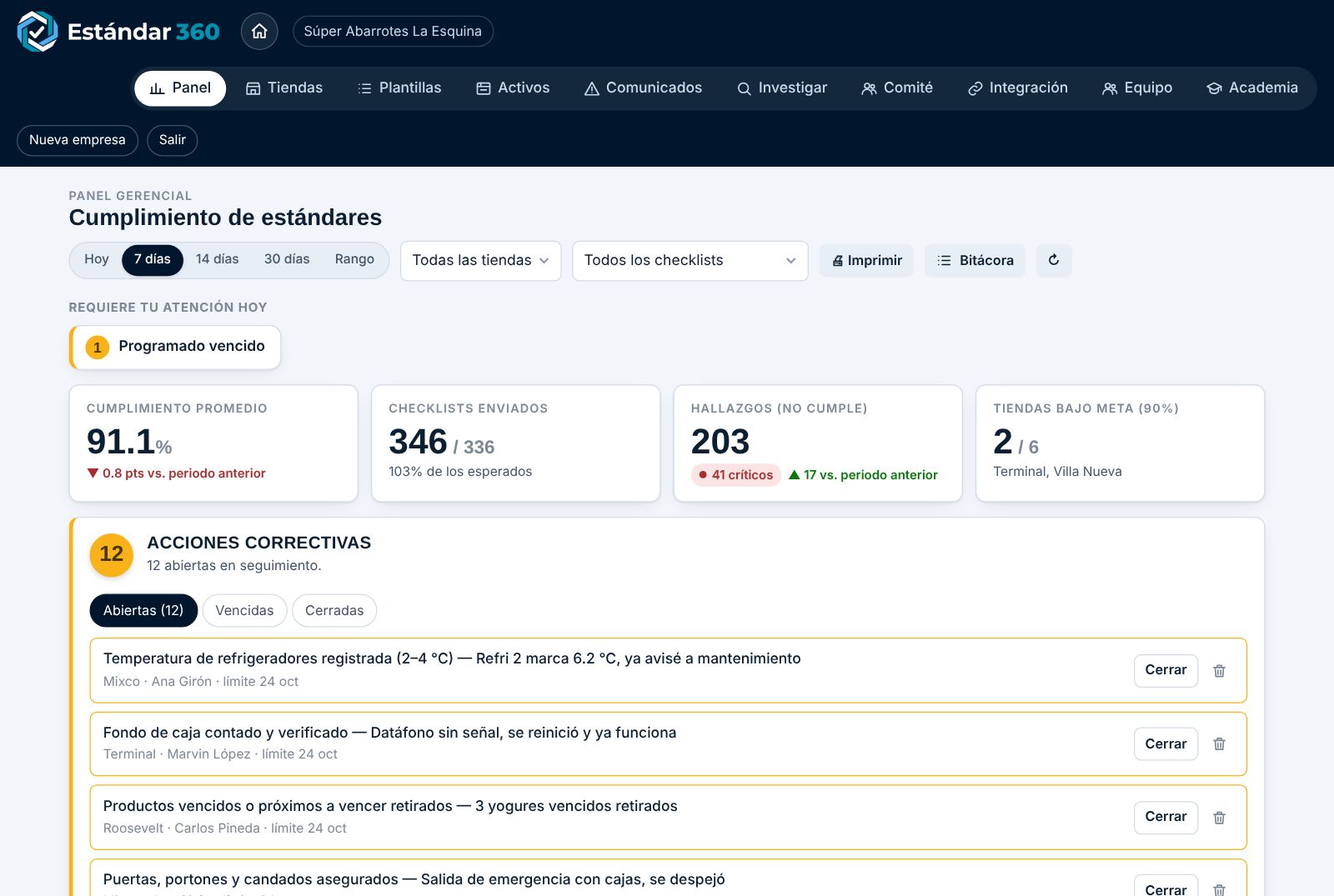
- Arriba eliges el período (hoy, 7, 14 o 30 días, o un rango), la tienda y el checklist. Todo el panel se recalcula con esos filtros.
- Requiere tu atención hoy junta lo urgente: acciones vencidas, problemas reportados y programados atrasados. Toca un aviso y te lleva a su tarjeta.
- Los cuatro indicadores: cumplimiento promedio, checklists enviados contra los esperados, hallazgos (ítems que no cumplieron, con los críticos aparte) y tiendas bajo meta.
- Más abajo están el Estado de hoy, la salud de cada tienda, la tendencia y los últimos envíos. Toca cualquier envío para ver el detalle con fotos.
Consejo de 360 Retail ProRevisa el panel siempre a la misma hora, por ejemplo después de la apertura. Cinco minutos al día bastan para que el equipo note que alguien está mirando.
2Registra tus tiendasGuía · 2 min · administradores — Cada tienda (o sucursal, área, sede…) es un punto de control con su propio link y QR.

- Entra a Tiendas y toca Nueva tienda.
- Escribe el nombre y, si quieres, la región, el encargado y su WhatsApp. El código es opcional y sirve para control documental.
- Si pones hora de apertura y cierre, el link pedirá marcar la apertura y el cierre con foto y verás en el panel quién abrió a tiempo.
- El PIN de supervisor (4 a 6 dígitos) protege el visto bueno: solo quien lo conoce puede firmar los checklists de esa tienda.
- ¿No les dices "tiendas"? Con el botón Se llaman "tiendas" cambias el nombre en toda la plataforma: sucursales, áreas, sedes, eventos…
Consejo de 360 Retail ProEmpieza con 2 o 3 tiendas piloto. Cuando el hábito pegue, agregas las demás en minutos.
3Tu primer checklist desde la bibliotecaGuía · 3 min · administradores — Más de 50 plantillas listas por sector para no empezar de cero.

- En Plantillas toca Biblioteca por sector (o la tarjeta "Escoger de la biblioteca").
- Filtra por tu sector: retail, alimentos, salud, hotelería, manufactura, servicios, eventos y más.
- Elige una plantilla: se abre en el editor para que la revises y ajustes a tu operación antes de guardarla.
- Toca Guardar plantilla. Desde ese momento aparece en el link de tus tiendas.
Consejo de 360 Retail ProQuita los ítems que no aplican a tu negocio. Un checklist corto que se llena todos los días vale más que uno perfecto que nadie termina.
4Manda el link a tu equipoGuía · 2 min — Tu equipo no necesita cuenta ni instalar nada: solo el link o el QR de su tienda.

- En Tiendas, cada tarjeta tiene el link único de esa tienda.
- Toca WhatsApp para mandarlo al encargado con un mensaje listo, o Abrir link para probarlo tú.
- Con ▦ QR imprimes el código para pegarlo en la bodega, el baño o el equipo que se revisa. Al escanearlo se abre el checklist.
- Si el checklist usa áreas (baños, cuarto frío, extintores), puedes imprimir un QR por área.
Consejo de 360 Retail ProPide al encargado que llene el primer checklist contigo al lado. Son tres minutos y desde ahí lo hace solo.
Checklists
Biblioteca, IA y cómo armar un buen estándar
5Crea un checklist con IAGuía · 2 min · administradores — Describe lo que quieres verificar y la IA redacta el checklist completo.

- En Plantillas toca Nueva plantilla.
- En la caja ✦ Generar con IA describe en una o dos frases qué quieres verificar. Ejemplo: "Apertura de farmacia: limpieza, temperatura de la refrigeradora de insulinas, medicamentos vencidos y caja".
- Toca Generar ítems. En segundos tienes los ítems con su categoría, los críticos y los que piden foto.
- Revisa, ajusta lo que quieras y toca Guardar plantilla.
Consejo de 360 Retail ProEntre más concreto seas (equipo, temperaturas, horarios), mejor sale el checklist.
6Ítems: críticos, fotos y tipos de respuestaGuía · 4 min · administradores — Cómo hacer que cada ítem mida exactamente lo que necesitas.
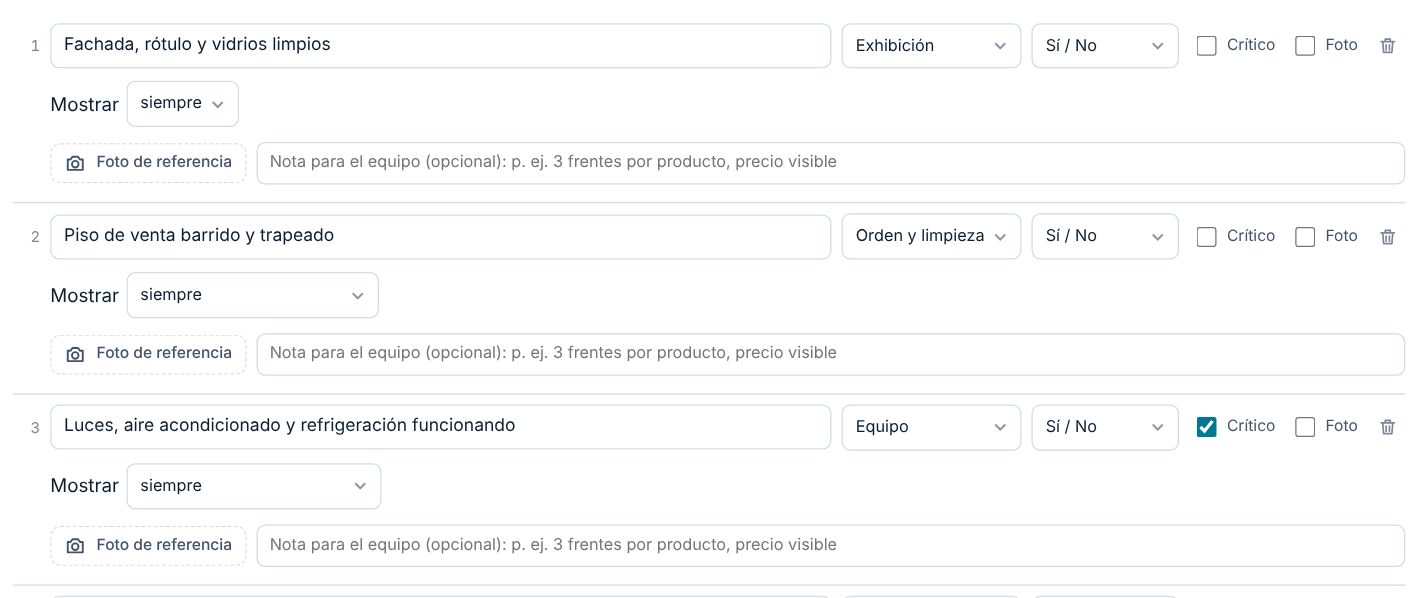
- Cada ítem tiene un texto claro y una categoría (caja, limpieza, inventario…) que agrupa los hallazgos en el panel.
- Tipo de respuesta: Sí / No (cumple o no cumple), Medición (un número con unidad y rango, como 2–4 °C: fuera de rango no cumple), Vencimiento (una fecha que avisa antes de vencer) u Opciones (por ejemplo Bueno / Regular / Malo).
- Marca crítico lo que no puede fallar: un crítico fallado se destaca en el panel y en los correos.
- Marca foto para exigir evidencia. También puedes subir una foto de referencia para que el colaborador vea cómo debe quedar.
- Con Mostrar haces un ítem condicional: aparece según la respuesta de un ítem anterior. Por ejemplo, si "Refrigerador en temperatura" = no cumple, pedir "¿Qué acción tomaste?".
Consejo de 360 Retail ProRedacta cada ítem como algo observable: "Piso seco, sin basura ni charcos" funciona mejor que "Baño limpio".
7Frecuencia, turnos, rondas y áreasGuía · 3 min · administradores — Cuándo se llena, cuántas veces al día y en qué tiendas o áreas.
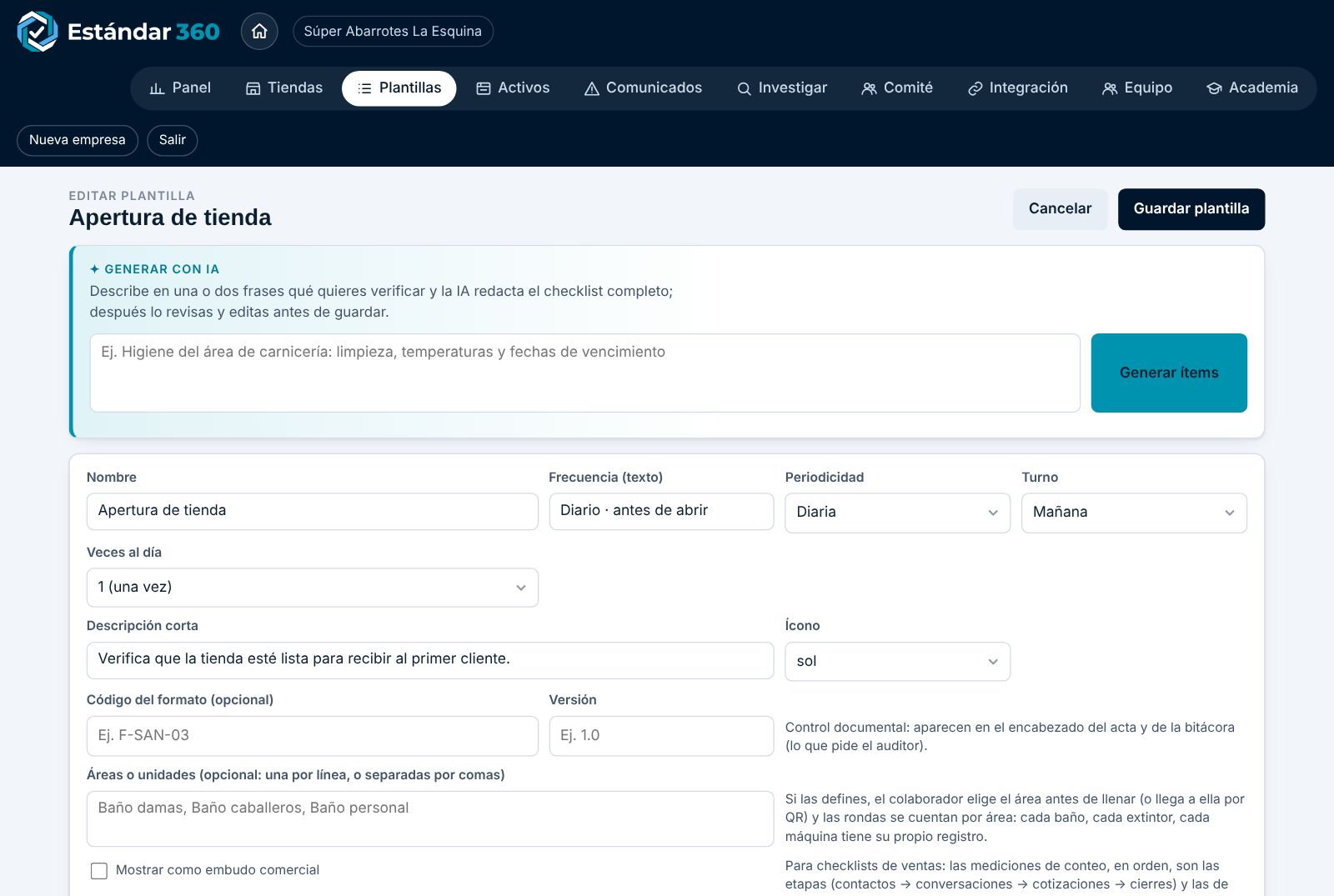
- En los datos del checklist defines la periodicidad (diaria, semanal o cuando ocurra) y el turno. Así el Estado de hoy sabe qué esperar de cada tienda.
- Con Veces al día conviertes el checklist en rondas (por ejemplo baños cada 2 horas de 8:00 a 22:00). El link muestra la ronda que toca y el panel cuenta hechas contra esperadas.
- Con Áreas o unidades (una por línea) el mismo checklist se llena por área: baños, cuarto frío, extintor 1, extintor 2…
- Si el checklist no aplica a todas, desmarca Aplica a todas las tiendas y elige en cuáles aparece.
8Programa checklists y recordatoriosGuía · 3 min · administradores — Para lo mensual, semanal o de fecha fija: inventarios, auditorías, fumigaciones.
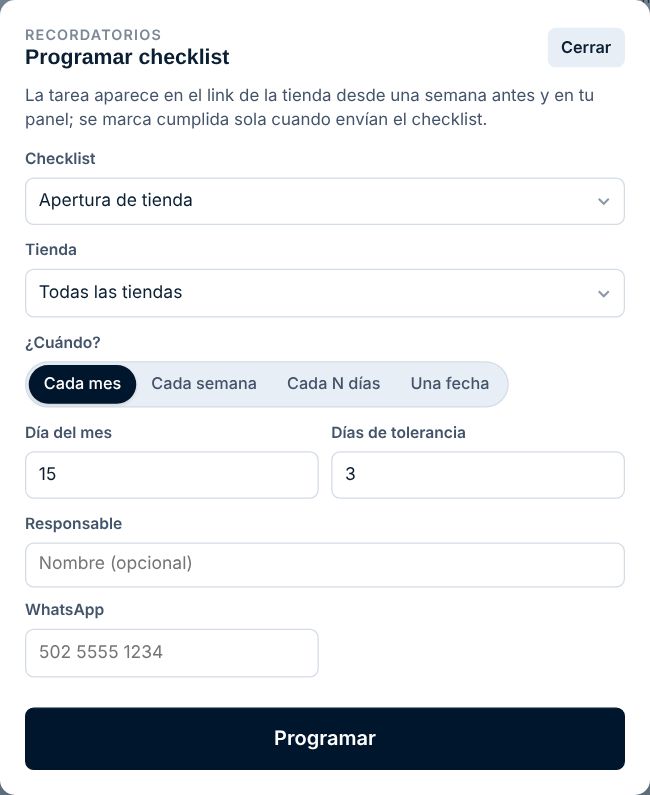
- En Plantillas, en Recordatorios programados, toca Programar checklist.
- Elige el checklist, la tienda (o todas) y cuándo: cada mes (día N), cada semana, cada N días o una fecha.
- Define los días de tolerancia y, si quieres, un responsable con su WhatsApp (no necesita cuenta).
- La tarea aparece en el link de la tienda desde una semana antes y se marca cumplida sola cuando envían el checklist. Las atrasadas salen en el panel.
En la tienda
Lo que ve y hace tu equipo desde el celular
9Cómo llena el checklist tu equipoGuía · 3 min — Lo que ve el encargado en su celular, paso a paso.
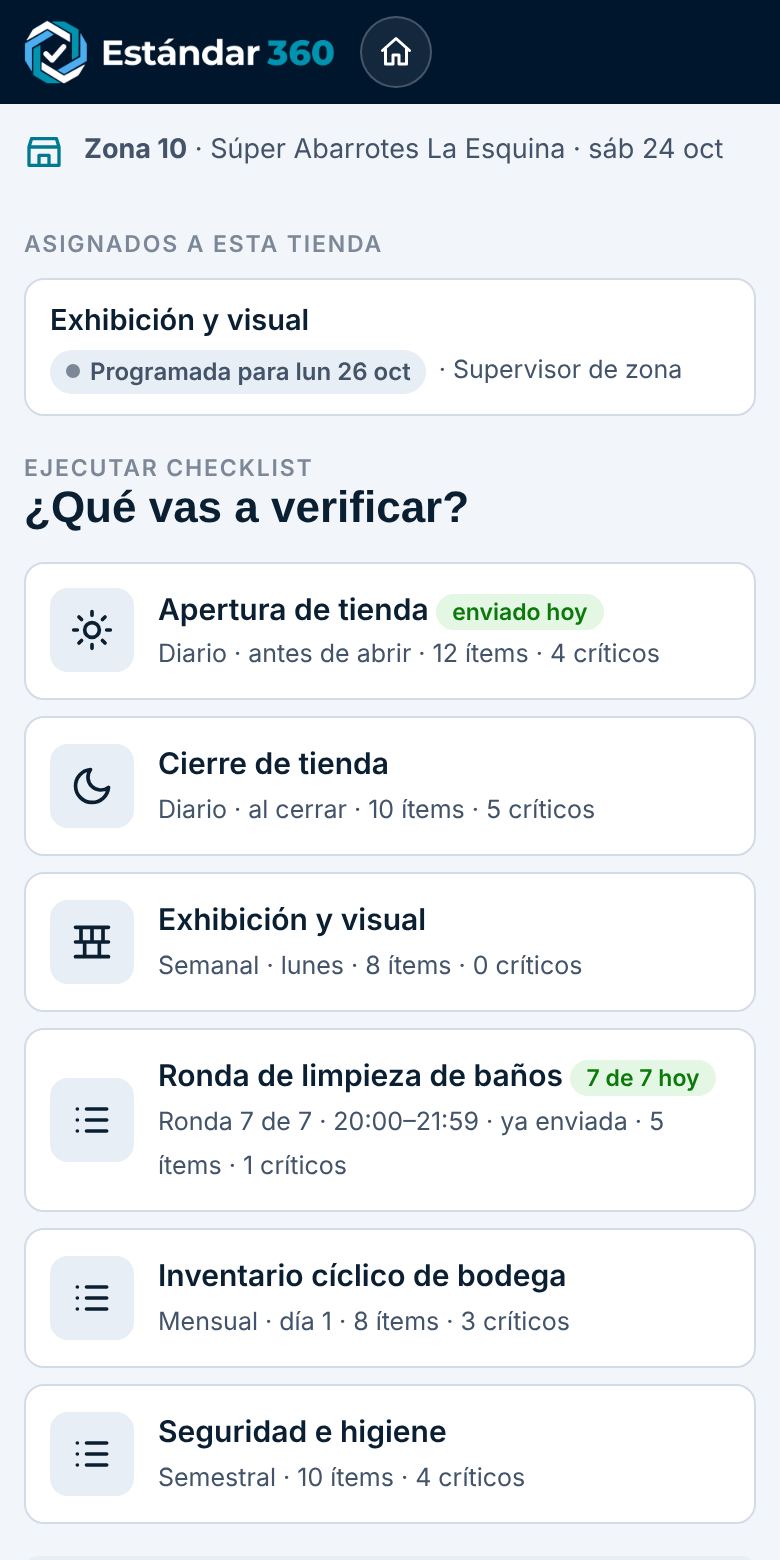

- Abre el link o escanea el QR. Ve sus checklists del día y las tareas asignadas a su tienda.
- Escribe su nombre, elige el checklist y toca Comenzar.
- En cada ítem marca Cumple, No cumple o N/A. Si no cumple, escribe qué pasó y toma la foto.
- Al final toca Enviar. El checklist llega al panel al instante.
- Todo se guarda solo en el celular mientras avanza, y si no hay señal se envía en cuanto vuelva.
Consejo de 360 Retail ProSi tu gerente le asignó una corrección, aparece en el mismo link hasta que la resuelva y suba la foto.
10Visto bueno del supervisorGuía · 2 min — El supervisor de turno firma lo que revisó en sitio, con nombre y hora.
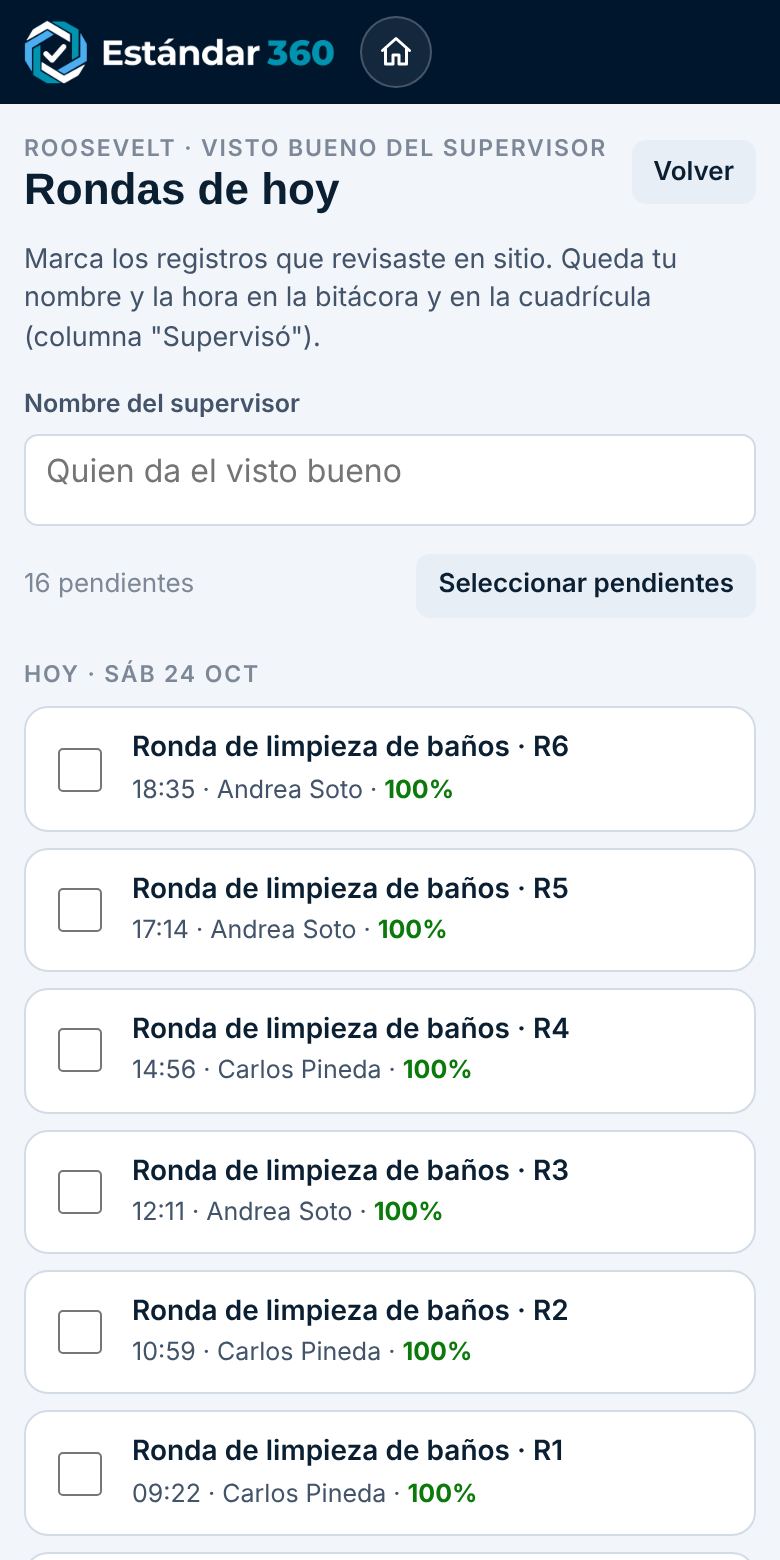
- En el link de la tienda, el supervisor toca ¿Eres el supervisor de turno? → Revisar.
- Escribe su nombre y marca los registros que revisó en sitio (o Seleccionar pendientes).
- Si la tienda tiene PIN de supervisor, lo pide antes de firmar.
- Cada registro queda con su firma digital: nombre, fecha y hora, visible en la bitácora y en las actas impresas.
11Reportar un problemaGuía · 1 min — Para lo que pasa fuera del checklist: una fuga, un equipo dañado, un incidente.
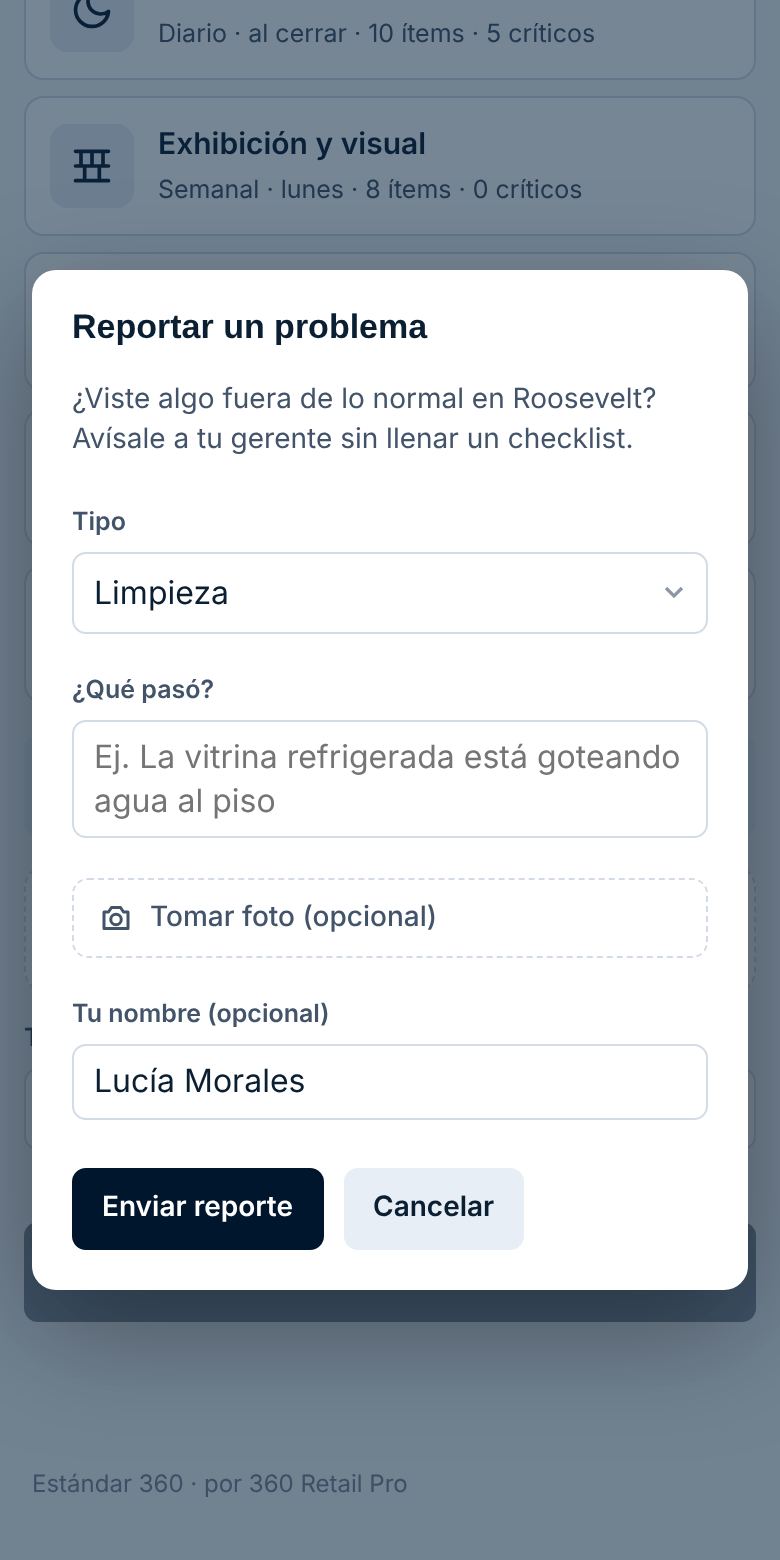
- En el link, el colaborador toca Reportar un problema.
- Elige el tipo, describe qué pasó y agrega una foto.
- Te llega a Problemas reportados en el panel, donde lo atiendes o abres una investigación.
Seguimiento
Ver quién cumplió, qué falló y actuar
12Estado de hoy: quién faltaGuía · 2 min — La cuadrícula de tiendas por checklist del día.

- Cada fila es una tienda y cada columna un checklist del día. Las celdas enviadas muestran la hora y el cumplimiento con color; las que faltan dicen Pendiente.
- Toca una celda pendiente para mandar el link de esa tienda por WhatsApp con un mensaje listo.
- Toca una celda enviada para ver el detalle del checklist.
- En las rondas verás hechas contra esperadas (por ejemplo 5/7). Con muchas tiendas usa el buscador y el filtro de pendientes.
13Acciones correctivas y problemasGuía · 3 min — Que cada hallazgo termine resuelto, con evidencia.

- Abre un envío (desde Últimos envíos o el Estado de hoy). Junto a cada ítem que no cumplió toca Acción: escribe qué hay que corregir, el responsable y la fecha límite.
- La acción aparece en el link de la tienda hasta que el encargado la resuelva con foto. Puedes avisarle por WhatsApp desde la tarjeta.
- En la tarjeta Acciones correctivas usa las pestañas Abiertas, Vencidas y Cerradas; en las cerradas, 📷 muestra la foto del cierre. También puedes cerrarla tú con Cerrar.
- Los Problemas reportados por el equipo tienen su propia tarjeta: atiéndelos o, si es serio, ábrelos como investigación.
Consejo de 360 Retail ProSi una acción se repite en varias tiendas, no es un problema de la tienda: es un problema de proceso.
14Hallazgos, salud de tiendas y medicionesGuía · 3 min — Dónde está el patrón: qué falla más y en qué tienda.

- Hallazgos recurrentes ordena los ítems que más fallan, cuántas veces y en cuántas tiendas.
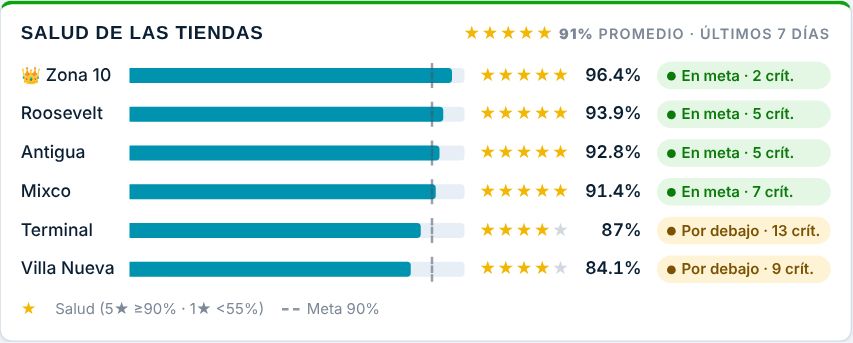
- Salud de las tiendas les pone estrellas según su cumplimiento contra la meta y sus críticos. Toca una tienda para filtrar todo el panel.
- Si tus checklists tienen mediciones (temperaturas, cloro, pH), la tarjeta Mediciones muestra el promedio, el rango y qué tienda se sale más de la meta.
15Pregúntale a tus datosGuía · 2 min — El asistente con IA responde con base en lo que ves en el panel.

- En el panel busca la tarjeta ✨ Asistente · Pregúntale a tus datos.
- Toca una pregunta sugerida ("¿Qué tienda necesita más atención?", "¿Qué priorizo esta semana?") o escribe la tuya.
- Toca Preguntar. Responde con los datos del período y los filtros que tienes puestos.
Reportes y evidencia
Bitácora, actas para Salud y Excel
16Bitácora, actas e impresión para SaludGuía · 3 min — Todo lo que piden un inspector o una auditoría, en un clic.
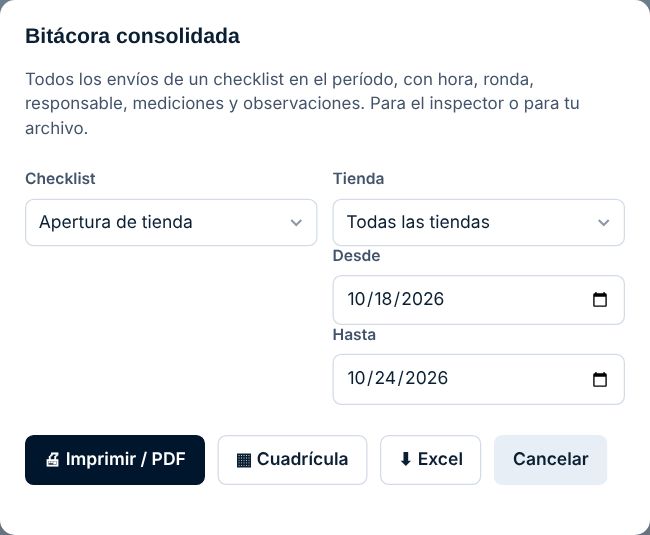

- Toca Bitácora en el panel, elige el checklist, la tienda y las fechas.
- Imprimir / PDF arma la bitácora consolidada con hora, ronda, responsable, mediciones y observaciones. Cuadrícula la muestra como la hoja de control de papel.
- Para un envío en particular, ábrelo desde Últimos envíos y usa 🖨 Imprimir acta: sale con la evidencia fotográfica y la firma del supervisor.
- 🖨 Imprimir (arriba en el panel) genera el reporte del período para tu gerencia.
17Exporta a Excel para tablas dinámicasGuía · 2 min — Un archivo listo para analizar y graficar.
- En la Bitácora elige el período y toca ⬇ Excel.
- La hoja Registros trae un renglón por checklist (fecha, mes, semana, tienda, responsable, cumplimiento, mediciones). La hoja Detalle trae un renglón por ítem.
- Las fechas y los porcentajes ya vienen como números: inserta una tabla dinámica y grafica sin limpiar nada.
18Recibe el resumen por correoGuía · 1 min · administradores — Tu panel resumido en tu bandeja, diario o semanal.

- Entra a Equipo y busca Resumen por correo.
- Elige Diario (cada mañana, del día anterior) o Semanal (los lunes).
- Llega a los administradores con el cumplimiento, los críticos, las acciones abiertas y las tiendas que no enviaron.
Equipo y empresa
Gerentes, comunicados y tu marca
19Invita a tus gerentesGuía · 2 min · administradores — Usuarios ilimitados para supervisores, regionales y dueños.
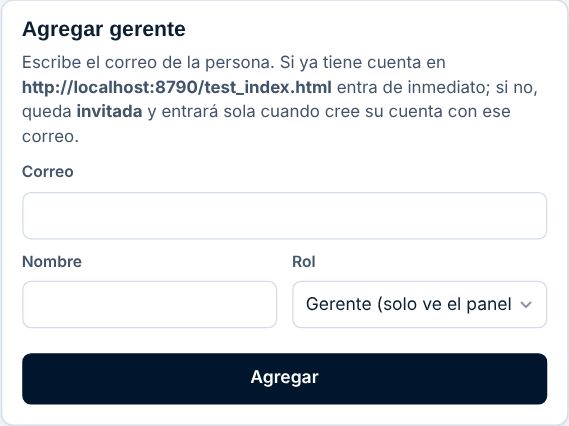
- En Equipo, en Agregar gerente, escribe su correo y su nombre.
- Elige el rol: Gerente (ve el panel) o Administrador (además edita tiendas, plantillas y equipo).
- Si ya tiene cuenta entra de inmediato; si no, queda invitado y entra solo cuando cree su cuenta con ese correo.
Consejo de 360 Retail ProLos colaboradores de tienda no necesitan usuario: para ellos es el link.
20Correos a los encargados de tiendaGuía · 2 min · administradores — Que cada encargado reciba su link, sus recordatorios y sus correcciones en su correo.

- En Tiendas → Editar, escribe el correo del encargado y guarda. Al instante le llega su link con la guía de una página.
- En Equipo, en Correos a los encargados, eliges qué recibe: bienvenida, recordatorios (si no envía en 48 h y los programados por vencer), correcciones que le asignes y el resumen semanal de su tienda.
- Toca Así le llega al encargado para ver cada correo con tus datos, o mándate una prueba.
- Los correos salen a nombre de tu empresa y, si el encargado responde, te llega a ti. Cada correo trae "Darme de baja".
Consejo de 360 Retail ProLos recordatorios por correo complementan al WhatsApp: el WhatsApp para lo urgente del día, el correo para el registro y el resumen.
21Pon el logo de tu empresaGuía · 1 min · administradores — Tu marca en el panel, en los links y en las actas impresas.

- En Equipo, en Logo de la empresa, toca Subir logo.
- Ideal: PNG con fondo transparente, de al menos 240 px de alto. Se optimiza solo.
22Comunicados con acuse de reciboGuía · 2 min · administradores — Avisos a las tiendas sabiendo quién los leyó.
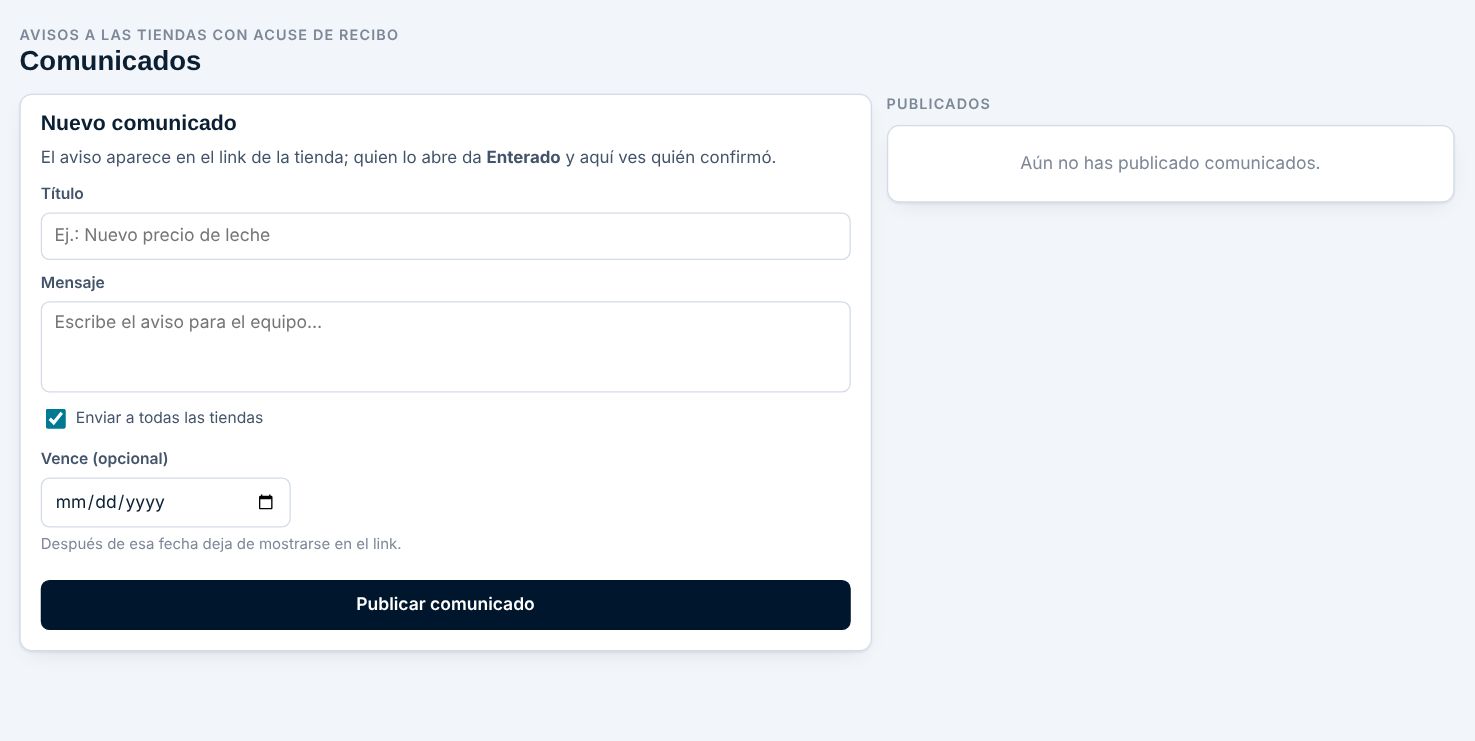
- En Comunicados escribe el título y el mensaje, y elige si va a todas las tiendas o a algunas.
- Si quieres, pon una fecha de vencimiento: después de esa fecha deja de mostrarse.
- El aviso aparece en el link de la tienda; quien lo abre toca Enterado y aquí ves quién confirmó.
Más herramientas
Activos, investigaciones, documentos y comité
23Activos con QR e historialGuía · 2 min — Refrigeradores, extintores o maquinaria con su hoja de vida.

- En Activos toca Nuevo activo y registra el equipo, su tipo y su tienda.
- Imprime su QR y pégalo en el equipo. Al escanearlo se registran temperaturas, mantenimientos o inspecciones.
- Cada activo guarda su historial completo para auditorías y para tu proveedor de mantenimiento.
24Investiga un incidente: 5 porquésGuía · 3 min · administradores — Para lo serio: qué pasó, causa raíz, acciones y acta.

- En Investigar toca Nueva investigación, o ábrela desde un problema reportado en el panel.
- Describe qué pasó y responde los 5 porqués hasta llegar a la causa raíz.
- Define las acciones con responsable y fecha, y cuando termines imprime el acta.
25Documentos y SOP con versionesGuía · 2 min · administradores — Manuales y procedimientos con control de versiones y acuse de lectura.

- En el panel, en Documentos y SOP, toca Subir documento / versión.
- Cada documento pasa por borrador → vigente → obsoleto; el colaborador solo ve la versión vigente.
- El equipo confirma la lectura, ideal para ISO y HACCP.
26Rondas de auditoría del comitéGuía · 3 min · administradores — Gerentes o personal administrativo que visitan tiendas y las auditan.
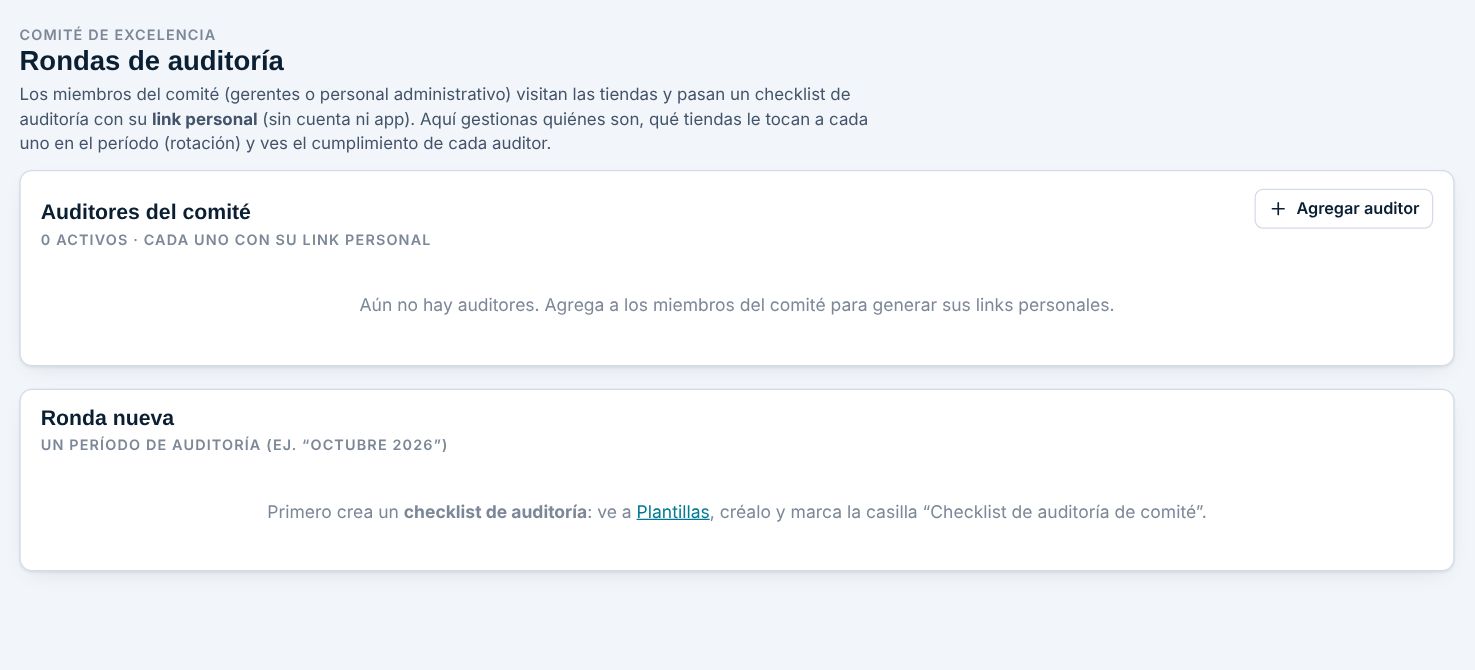
- Primero crea un checklist de auditoría en Plantillas y marca la casilla "Checklist de auditoría de comité".
- En Comité agrega a los auditores: cada uno recibe su link personal, sin cuenta ni app.
- Crea una ronda (por ejemplo "Octubre 2026") y asigna qué tiendas le tocan a cada auditor. Ves el avance y el cumplimiento de cada uno.
No encontramos guías con esa palabra. Prueba con otra o escríbenos por WhatsApp.
¿Lo vemos con tus propios checklists?
En 20 minutos montamos tu empresa y tu equipo envía el mismo día.